지페 회원앱

QR 결제, AI 다중결제, 마이페이지, 멤버십 · 리워드까지 — 소비자가 일상에서 사용하는 회원 결제앱입니다.

VIDEO GUIDE

지페 유료회원, 이렇게 가입하세요

지페 회원앱을 설치하고 본인인증 · 카드등록을 마치면 바로 사용할 수 있습니다. 영상의 단계를 순서대로 따라해 보세요.

회원용 설치 순서

01 앱 다운로드 Play Store 또는 App Store에서 지페(G-Pay) 앱을 검색하여 설치합니다.
02 앱 실행 · 회원가입 시작 앱 설치 후 실행하여 「회원가입」 버튼을 누릅니다.
03 약관 동의 · 본인인증 이용약관에 동의하고 휴대폰 본인인증을 진행합니다.
04 정보 입력 아이디 입력 후 중복 확인, 비밀번호 설정. 사업부장 전화번호는 선택 항목입니다.
05 가입 완료 아이디 · 비밀번호 · 승인번호를 받아 입력한 뒤 「확인」 버튼을 눌러 가입을 완료합니다.
06 카드 등록 설정 ▸ 카드 관리에 들어가 사용할 카드를 추가합니다.
07 연회비 결제 유료회원 플랜의 연회비를 결제하면 지페의 모든 기능을 이용할 수 있습니다.

가입을 마치면 아래의 주요 화면들을 바로 사용할 수 있습니다. AI 주문, 주변 상점, 쇼핑몰, 마이 — 일상에서 자주 쓰는 기능을 한눈에 확인해 보세요.
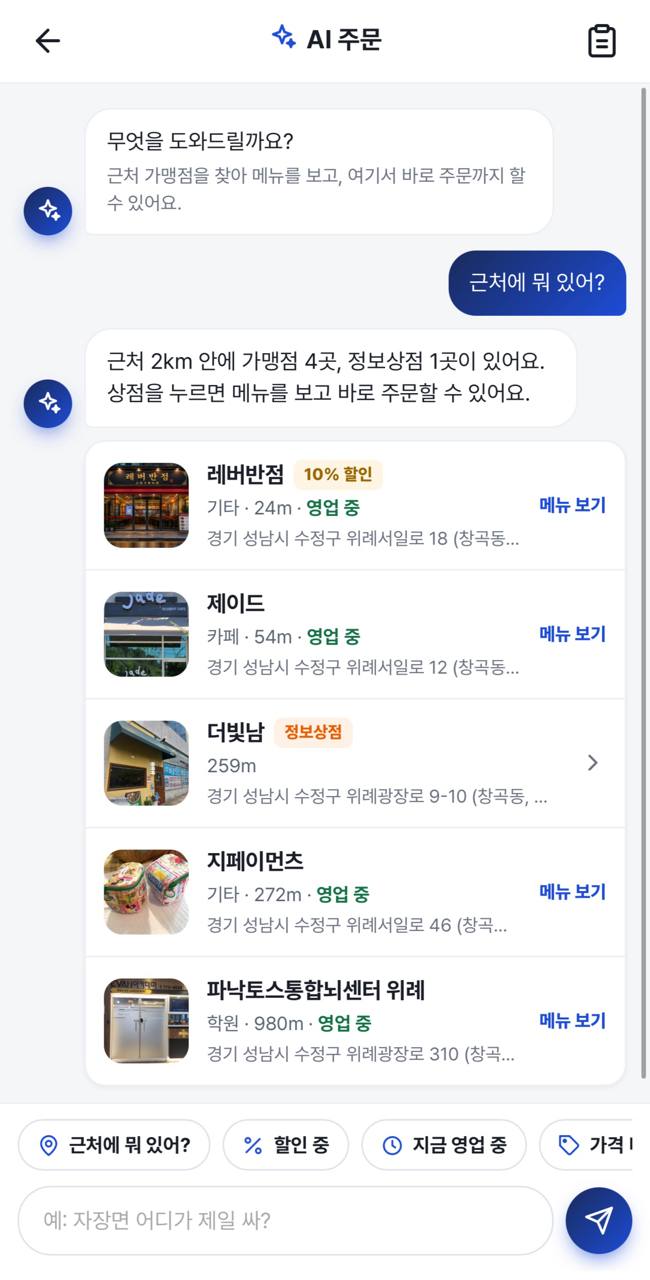
지페 AI 주문 — 채팅으로 근처 가맹점 · 메뉴 추천
01 · AI ORDER AI 주문 말하듯 물어보면 AI가 답합니다. “근처에 뭐 있어?” 한마디에 2km 안 가맹점을 거리 · 영업 상태 · 할인율과 함께 보여주고, 메뉴 보기를 누르면 그 자리에서 바로 주문까지 이어집니다.
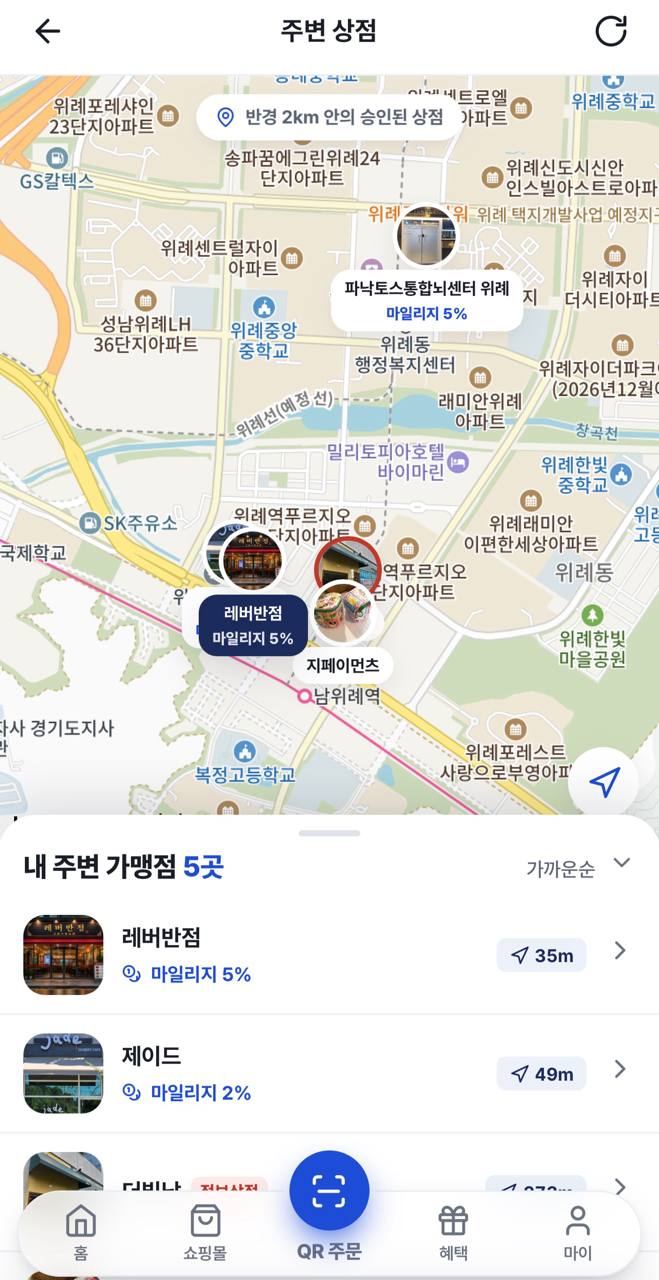
지페 주변 상점 — 반경 2km 승인 가맹점 지도
02 · NEAR 주변 상점 현재 위치 반경 2km 안의 승인된 가맹점을 지도에 표시합니다. 마커에 매장 사진과 마일리지 적립률이 함께 뜨고, 아래 목록에서 가까운 순으로 거리 · 적립률을 확인합니다.
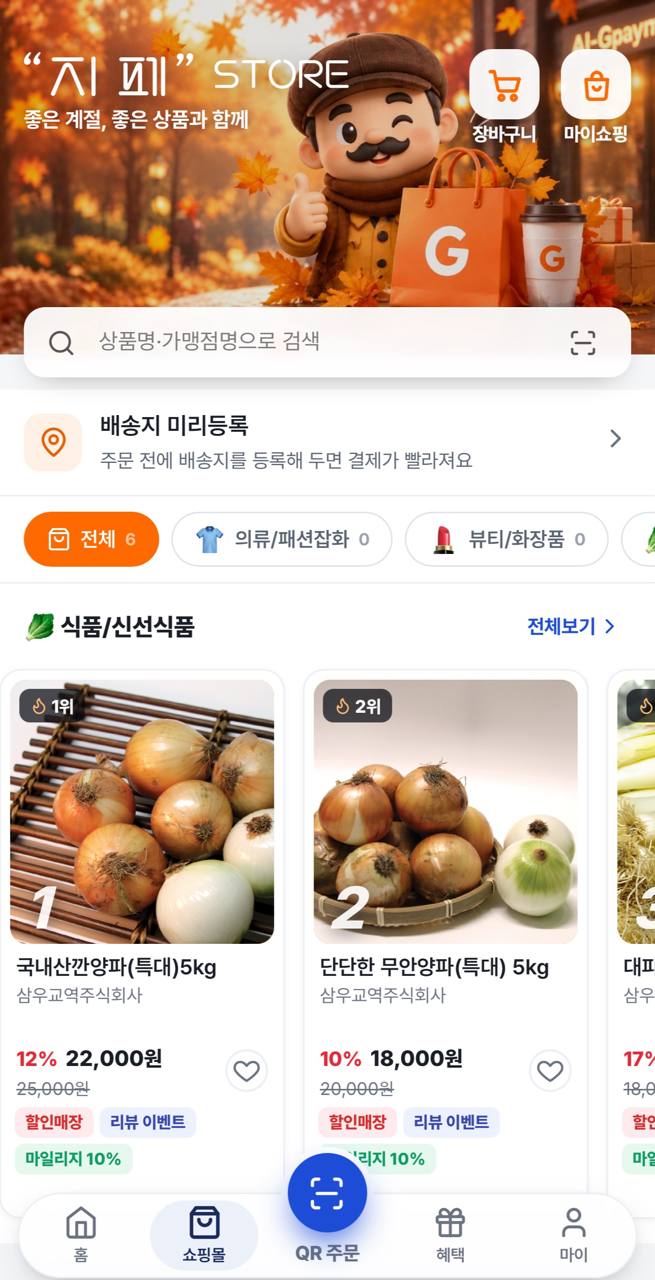
지페 쇼핑몰 — 지페 스토어 상품 목록
03 · SHOP 쇼핑몰 상품명 · 가맹점명으로 검색하고 의류 · 뷰티 · 식품 등 카테고리별로 둘러봅니다. 배송지를 미리 등록해 두면 결제가 빨라지고, 상품마다 할인율과 마일리지 적립률이 표시됩니다.
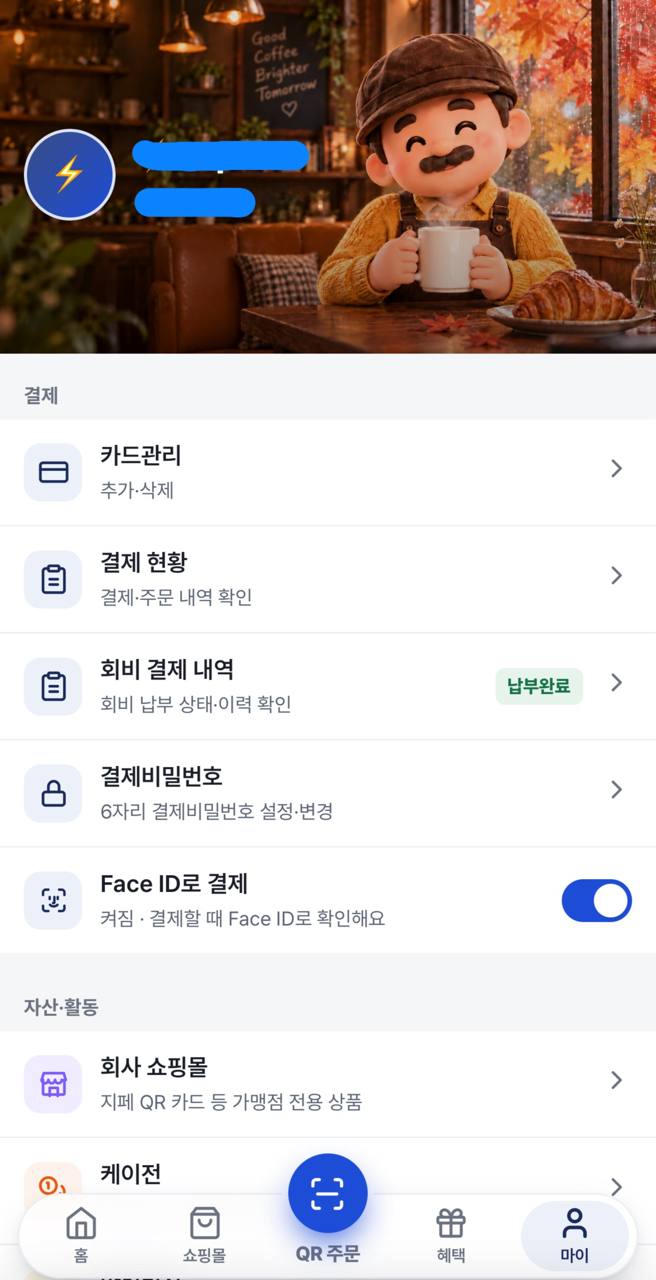
지페 마이 — 카드관리 · 결제 현황 · Face ID 결제
04 · MY 마이 · 결제 관리 카드 관리 · 결제 현황 · 회비 결제 내역 · 6자리 결제비밀번호를 한곳에서. Face ID 결제를 켜두면 결제할 때 얼굴 인식으로 간편하게 확인합니다.
VIDEO GUIDE

결제비밀번호(PIN) 설정 안내

가입 후 마이페이지에서 결제비밀번호를 설정하면, 매장에서 결제할 때마다 안전하게 본인 인증이 진행됩니다. 영상의 단계를 따라 6자리 PIN을 설정하세요.

01지페 앱 → 마이페이지 → 보안 설정 메뉴 진입
02결제비밀번호 설정 선택 후 본인 확인
03새 PIN 6자리 입력 · 동일하게 재입력하여 확인
04설정 완료 — 매장 결제 시 자동 적용
🔒
PIN은 절대 타인과 공유하지 마세요
생년월일 · 전화번호 · 연속된 숫자(예: 123456) 등 추측하기 쉬운 조합은 피하시고, 정기적으로 변경해 주세요.

지페가맹점 가맹점앱

마이샵 운영, POS 결제, 주문 관리, 광고 등록까지 — 가맹점이 모든 것을 한 앱에서 처리합니다.
가맹점용 설치 순서

01 가맹점 등록 사업자 정보를 입력하여 가맹점 계정을 생성합니다.
02 마이샵 개설 자신만의 가상 매장(마이샵)을 개설합니다.
03 메뉴 / 상품 등록 판매할 메뉴와 상품의 사진 · 가격을 입력하여 등록합니다.
04 POS 연결 결제 시스템을 활성화하고 PC POS를 연동합니다.
05 주문 접수 고객 주문이 들어오면 실시간 알림으로 즉시 확인합니다.
06 매출 확인 일 · 주 · 월 단위 통계 대시보드에서 매출을 한눈에 확인합니다.
07 홍보 / 광고 위치 기반으로 주변 사용자에게 매장이 자동 노출됩니다.
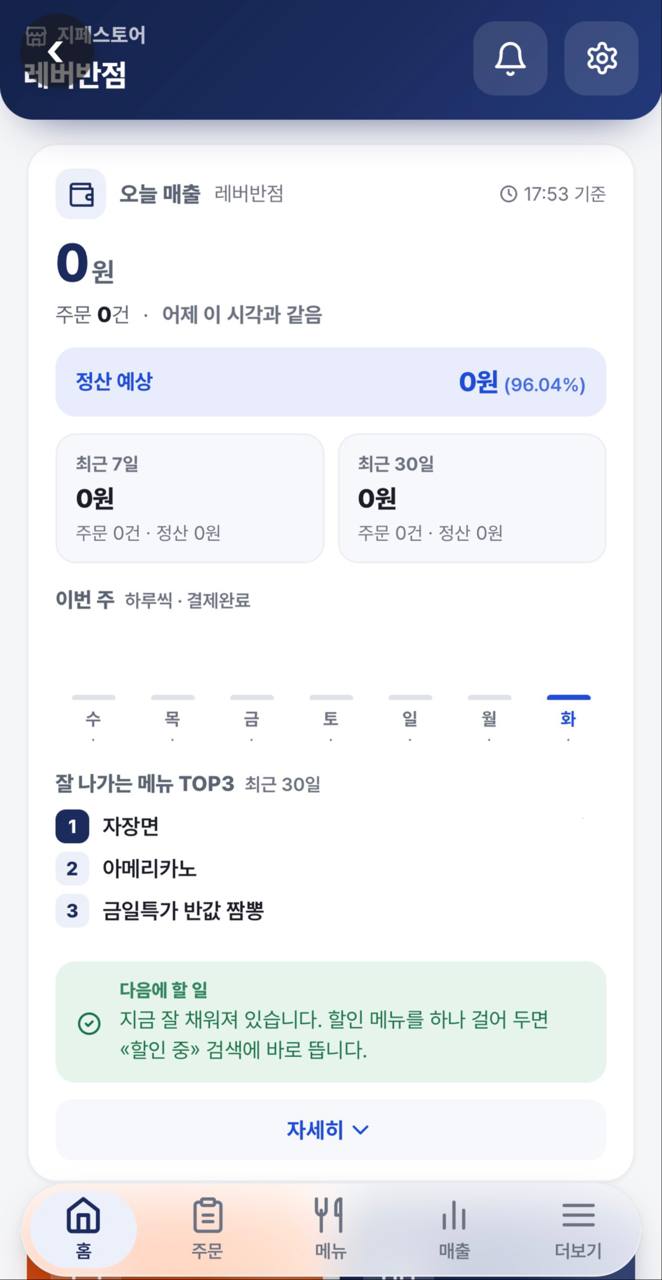
가맹점앱 홈 — 오늘 매출 · 정산 예상 · 인기 메뉴 TOP3
01 · HOME 홈 · 매출 현황 오늘 매출과 주문 건수, 정산 예상 금액을 실시간으로 확인합니다. 최근 7일 · 30일 매출, 요일별 결제 추이, 잘 나가는 메뉴 TOP3, 다음에 할 일 안내까지 한 화면에 정리됩니다.
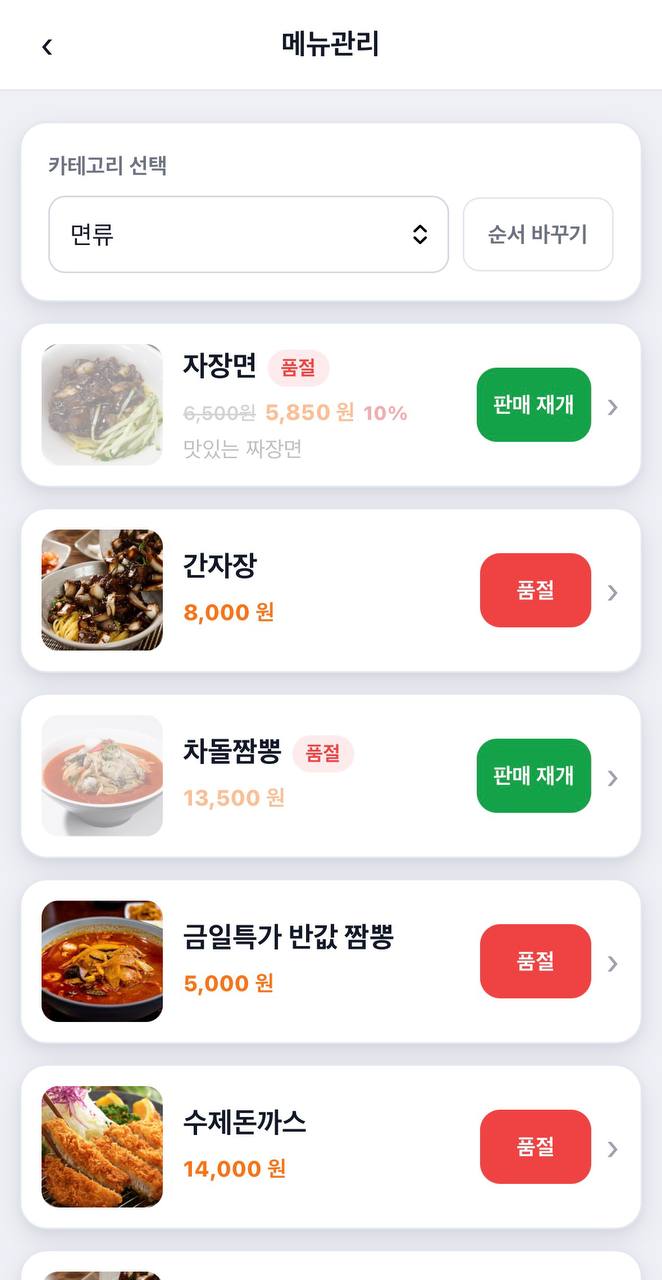
가맹점앱 메뉴관리 — 가격 · 할인 · 품절 관리
02 · MENU 메뉴 관리 면류 · 식사류 등 카테고리별로 메뉴를 관리하고 노출 순서를 바꿉니다. 메뉴마다 사진 · 가격 · 할인율 · 설명을 편집하고, 품절 / 판매 재개를 버튼 하나로 즉시 전환합니다.
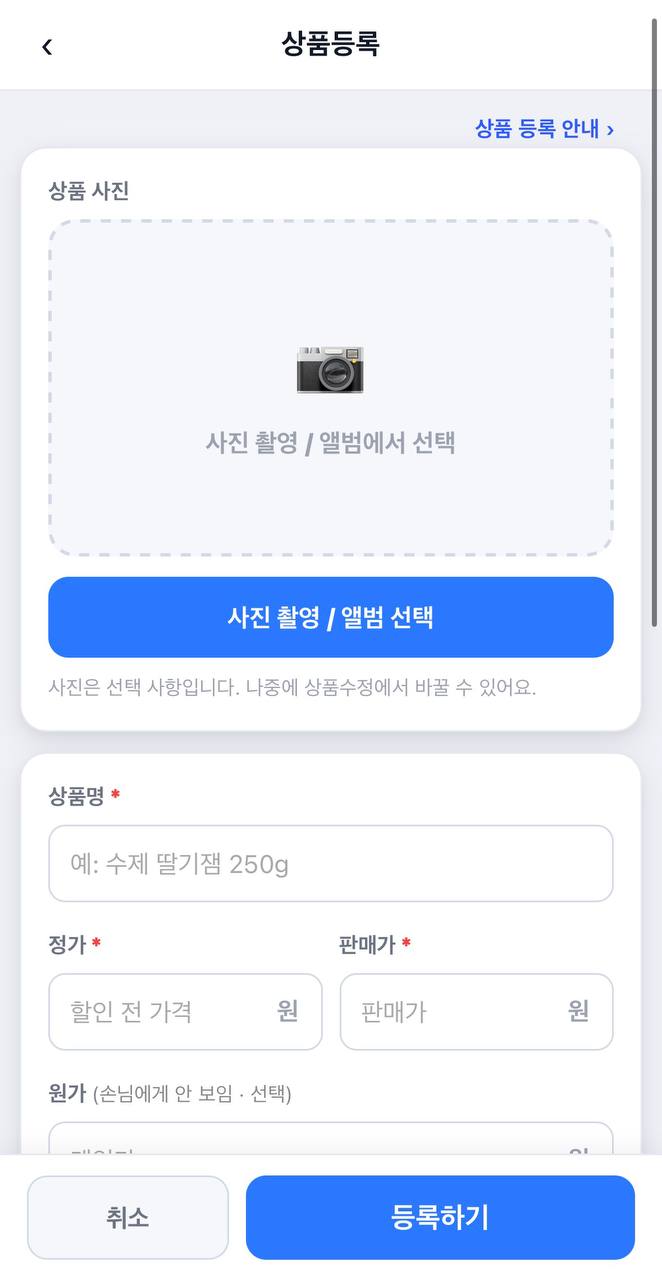
가맹점앱 상품등록 — 사진 · 정가 · 판매가 입력
03 · PRODUCT 상품 등록 쇼핑몰에 올릴 상품을 등록합니다. 사진 촬영 · 앨범 선택으로 상품 사진을 넣고 상품명 · 정가 · 판매가 · 원가(손님에게 안 보임)를 입력하면 바로 판매를 시작할 수 있습니다.
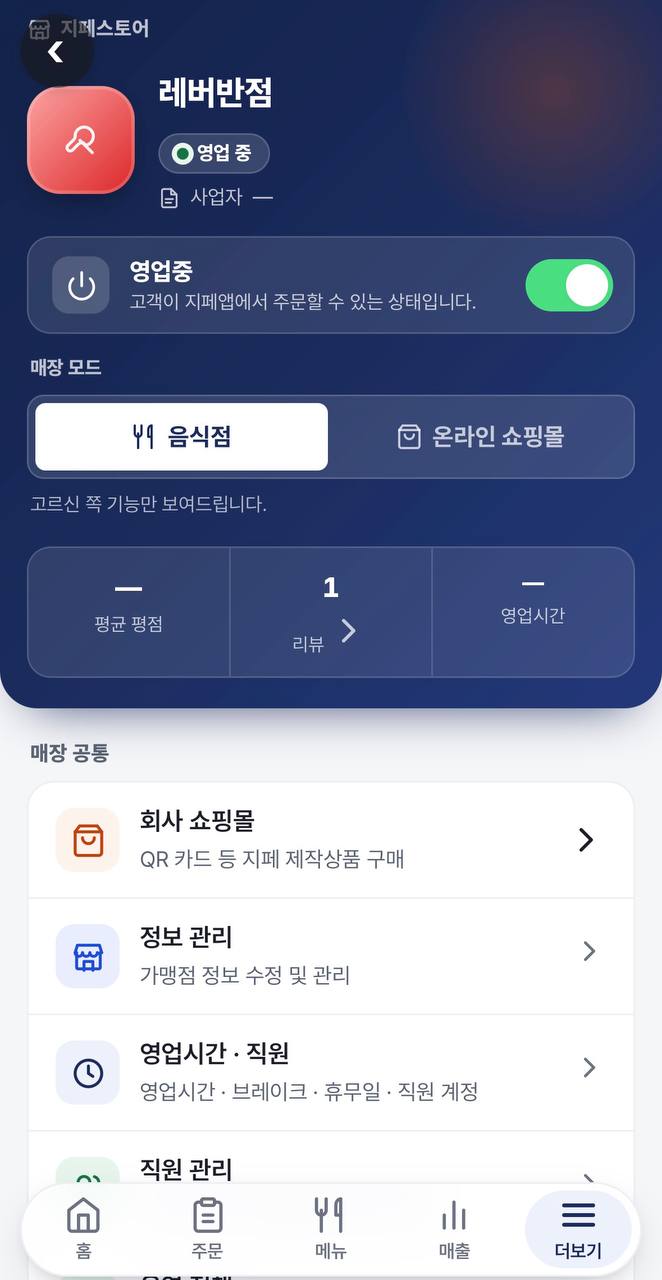
가맹점앱 더보기 — 영업 상태 · 매장 모드 · 정보 관리
04 · SETTINGS 더보기 · 매장 설정 영업중 스위치로 지페앱에서의 주문 접수를 열고 닫습니다. 음식점 / 온라인 쇼핑몰 매장 모드를 고르면 해당 기능만 표시되고, 정보 관리 · 영업시간 · 직원 관리 · 회사 쇼핑몰로 이어집니다.

지페 POS · 매장 결제 프로그램

매장 PC에서 주문을 받고 결제하는 프로그램입니다. 설치 안내와 사용 설명서(POS · 음식점 · 쇼핑몰)를 준비했습니다.

처음 설치하실 때는 설치 안내를, 매장에서 POS를 쓰실 때는 사용 설명서를 보시면 됩니다. 휴대폰 앱과 PC에서 여는 가맹점 화면(홈 · 주문 · 메뉴/상품 · 매출 · 설정)은 운영하시는 유형에 맞춰 음식점 또는 쇼핑몰 설명서를 보시면 됩니다. 모든 문서는 웹에서 바로 보거나 PDF로 내려받아 인쇄하실 수 있습니다.

USER GUIDE

사용 설명서

테이블 화면과 주문 등록부터 결제 QR · 현금 결제 · 영수증 · 주방 주문표까지, 매장에서 매일 쓰는 기능을 화면 그림과 함께 설명합니다. 자주 묻는 문제의 해결 방법도 담았습니다.

SETUP

설치 안내

프로그램을 내려받아 설치하고 매장 계정으로 처음 로그인하기까지의 순서입니다. 영수증 프린터와 현금서랍 연결, 처음 설정 안내도 함께 있습니다.

STORE · FOOD

가맹점 화면 · 음식점 설명서

음식점을 운영하시는 점주님용입니다. 가맹점 화면의 홈 · 주문과 주방 · 메뉴 등록과 수정 · 매출 · 더보기(설정) 사용법을 화면 그림과 함께 설명합니다. 휴대폰 앱과 PC에서 같은 순서로 쓰실 수 있습니다.

STORE · MALL

가맹점 화면 · 쇼핑몰 설명서

온라인 쇼핑몰을 운영하시는 점주님용입니다. 주문 확인과 배송 처리(송장 올리기 · 발송 목록 · A4 주문서 인쇄), 취소 · 반품 요청, 상품 등록과 분류, 매출 보기를 화면 그림과 함께 설명합니다.

💾
프로그램 내려받기
설치 파일은 다운로드 페이지에 있습니다. 설치한 뒤에는 새 기능과 보안 업데이트가 자동으로 적용됩니다.

자동 업데이트

설치 후 자동으로 최신 버전이 유지됩니다.

PC 시스템과 모바일 앱 모두 자동 업데이트를 지원합니다. 새 버전이 나오면 자동으로 적용되므로, 사용자가 다시 설치할 필요가 없습니다.

PC 시스템
자동 패치

실행할 때 새 버전을 자동으로 받아 설치합니다. 프로그램을 다시 시작하면 끝.

모바일 앱
스토어 자동 업데이트

Google Play · App Store의 자동 업데이트 설정으로 항상 최신 상태로 유지됩니다.

ℹ️
다시 설치하지 않아도 됩니다
새 기능, 보안 패치, 결제 업데이트가 모두 자동으로 적용됩니다. 영업 시간에는 업데이트되지 않도록 설계되어, 매장 운영이 중단되지 않습니다.
NEED HELP?

더 자세한 안내가 필요하신가요?

매뉴얼에 없는 내용은 문의센터로 문의해 주시면 영업일 기준 1일 이내 답변드립니다.